Календар
Практична робота № 7 «Спільне використання ресурсів локальної мережі»
10:50«Спільне використання ресурсів локальної мережі»
Увага! Під час роботи з комп’ютером дотримуйтеся правил безпеки і санітарно-гігієнічних норм.
Варіант 1
1. Створіть у папці Мої документи папку з іменем Prakt7. Відкрийте спільний доступ до цієї папки, встановіть дозвіл на зміну файлів.
2.З’ясуйте ім’я облікового запису користувача, під яким ви працюєте в системі.
3.Виконайте зміну малюнка для облікового запису.
4.З’ясуйте мережне ім’я вашого комп’ютера і робочої групи, до якої він входить.
5.Створіть у папці Prakt7 текстовий файл з іменем, що збігається з вашим прізвищем, та розширенням імені txt. Запишіть у файлі мережне ім’я вашого комп’ютера, ім’я робочої групи, ім’я облікового запису користувача, під яким ви увійшли до системи. Надрукуйте цей файл.
6.З’ясуйте в учителя мережне ім’я учительського комп’ютера та ім’я папки, до якої відкрито спільний доступ. Зверніться мережею до комп’ютера вчителя. Відкрийте вікно вказаної папки. Відкрийте текстовий файл, указаний учителем, що міститься у відкритій папці. Впишіть до файлу ваше прізвище.
7.Перемістіть до указаної папки на комп’ютері учителя створений вами текстовий файл з папки Prakt7 на своєму комп’ютері.
8.Виконайте пошук на вашому комп’ютері файлів формату ВМР. Виберіть один із знайдених файлів. З’ясуйте в учителя мережне ім’я комп’ютера, що знаходиться ліворуч від вашого. Скопіюйте з власного комп’ютера на сусідній у папку Prakt7 знайдений файл.
9.Продемонструйте учителю результати виконання вправ.
10. Закрийте всі відкриті вікна.
Варіант 2
1.Створіть у папці Мої документи папку з іменем Prakt7. Відкрийте спільний доступ до цієї папки, встановіть дозвіл на зміну файлів.
2.З’ясуйте мережне ім’я вашого комп’ютера. Створіть в папці Prakt7 текстовий файл з іменем, що збігається з іменем вашого комп’ютера та розширенням імені txt.
3.Перегляньте список комп’ютерів робочої групи, до якої входить ваш комп’ютер. Запишіть імена трьох з них у створений файл. Надрукуйте цей файл.
4.З’ясуйте ім’я облікового запису користувача, під яким ви працюєте в системі.
5.Виконайте зміну малюнка для облікового запису.
6.З’ясуйте в учителя мережне ім’я учительського комп’ютера та ім’я папки, до якої відкрито спільний доступ. Зверніться мережею до комп’ютера вчителя. Відкрийте вікно вказаної папки. Відкрийте текстовий файл, указаний учителем, що міститься у відкритій папці. Впишіть до файлу мережне ім’я вашого комп’ютера.
7.Перемістіть до указаної папки на комп’ютері учителя створений вами текстовий файл з папкиPrakt7на своєму комп’ютері.
8.Виконайте пошук на вашому комп’ютері файлів формату JPEG. Виберіть один із знайдених файлів. З’ясуйте в учителя мережне ім’я комп’ютера, що знаходиться ліворуч від вашого. Скопіюйте з власного комп’ютера на сусідній у папку Prakt7 знайдений файл.
9.Продемонструйте учителю результати виконання вправ.
10. Закрийте всі відкриті вікна.
Практична робота № 8 "Пошук інформації в Інтернеті"
11:00Увага!Під час роботи з комп’ютером дотримуйтеся правил безпеки та санітарно-гігієнічних норм.
Варіант 1
1.Знайдіть із використанням веб-каталогу порталу Мета в розділі Технічні науки дані про Нобелівського лауреата з фізики за 1971 р.
Збережіть веб-сторінку з біографією лауреата у вашій папці як один файл веб-архіву.
2.Знайдіть із використанням пошукової системи Google зображення середнього розміру медалі Нобелівських лауреатів. Збережіть зображення повного розміру у вашій папці.
3.Знайдіть із використанням складного пошуку сторінки українською мовою за останній рік про Нобелівських лауреатів з фізики. Одну із сторінок, що містить фотографію лауреата, збережіть у вашій папці як веб-сторінку повністю.
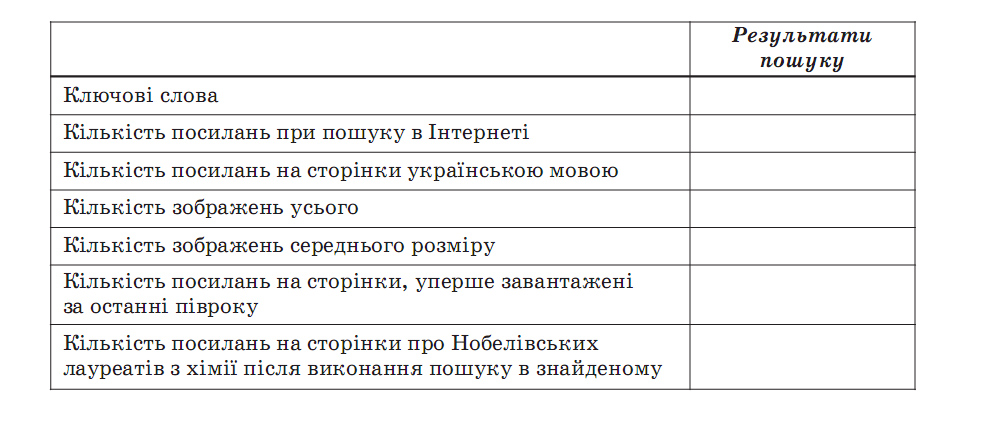
4.Заповніть таблицю даними, отриманими при виконанні пошуку з використанням пошукової системи Google. Тема пошуку – Нобелівська премія, історія виникнення, кого і за що нею нагороджують.
Варіант 2
1.Знайдіть із використанням веб-каталогу порталу Мета історичну документацію про Русь. У розділі Історичні мапи відкрийте карту Київської держави (1054–1132) та збережіть зображення у вашій папці.
2.Знайдіть із використанням пошукової системи Google легенду про прихід до Києва Андрія Первозваного. Збережіть веб-сторінку з текстом легенди у вашій папці як один файл веб-архіву.
3.Знайдіть із використанням складного пошуку сторінки українською мовою про втрачені храми Києва і серед них про церкву святого Миколи Доброго. Одну із сторінок, що містить зображення та історію церкви, збережіть у вашій папці як веб-сторінку повністю.
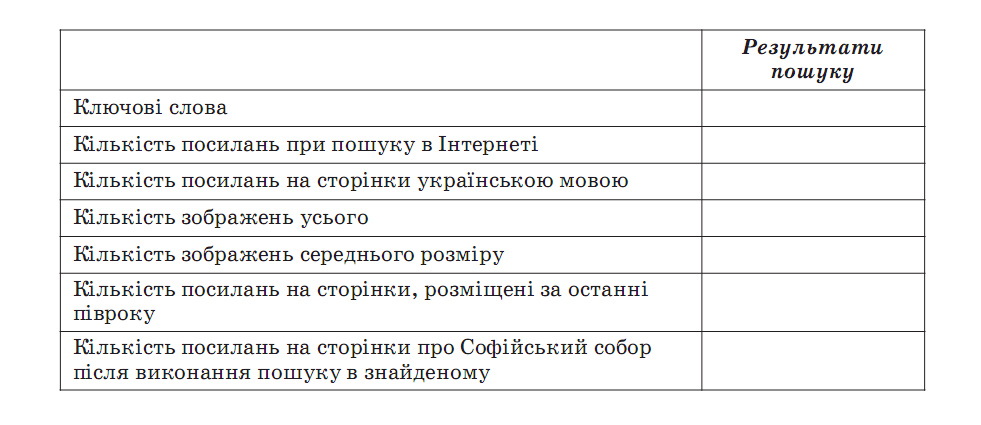
4.Заповніть таблицю даними, отриманими при виконанні пошуку з використанням пошукової системи Google. Тема пошуку – храми Києва, історія будівництва, архітектори.